
 Questa rapida guida spiega i passi per l'aggiornamento dell'intera infrastruttura VMware vSphere dalla versione 4.0 U1 alla versione 4.0 U2.
La documentazione ufficiale (in inglese) è rimasta invariata, per cui è valida quella per la versione 4.0 U1 (Update 1).
Di seguito invece la nostra guida in italiano...
Ovvie raccomandazioni, DA LEGGERE ATTENTAMENTE PRIMA DI TUTTO IL RESTO!!!
- Questa guida si basa sulla nostra esperienza, non è la traduzione di una guida ufficiale, per cui non è garantito che possa funzionare anche nel tuo caso. Possiamo solo dire che abbiamo seguito varie raccomandazioni della guida ufficiale, ma questo non è garanzia di successo.
- VMware raccomanda di eseguire il "Pre-Upgrade Checker tool", di modo da verificare la fattibilità dell'upgrade.
- Eseguire un backup di tutto!!! Backup del database di vCenter Server e anche un backup della macchina che lo ospita!!
- Ripetiamo: NON CI ASSUMIAMO NESSUNA RESPONSABILITA' NEL CASO IN CUI L'UPGRADE NON VADA A BUON FINE DOPO AVER SEGUITO QUESTA GUIDA!
Adesso che vi abbiamo spaventati un po' ecco la guida:

- Collegarsi al sito di vmware
- Accedere con il proprio account
- Scaricare la iso VMware vCenter Server 4 and modules (è un file .iso da 1,8 Gb).
Se utilizzi anche il modulo VMware Data Recovery (vDR) allora scarica anche quello (non è nella stessa pagina del vCenter).
Piccola parentesi sul VMware Data Recovery: Purtroppo tra le novità introdotte nel vDR continua a mancare la possibilità di notificare via email lo stato dei backup! - A questo punto ci sono più strade percorribili per l'aggiornamento a seconda di dove è stato installato il vCenter:
vCenter installato come macchina virtuale - Accedi alla tua infrastruttura con vSphere Client.
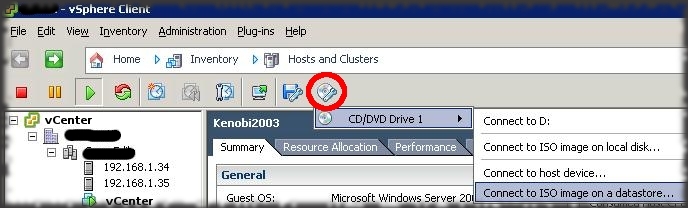
- Copia la iso in un datastore dell'infrastruttura (questo passaggio è necessario poichè noi abbiamo constatato che lasciare la iso sul disco virtuale del vCenter e successivamente montarlo, manda in crash la macchina virtuale!!).
- Monta la iso appena copiata nel datastore come immagine DVD sul vCenter Server (v. immagine di esempio).
- A questo punto il tuo vcenter avrà il DVD con il necessario per l'upgrade.
- Apri risorse del computer del vCenter Server e apri il DVD di vSphere; si aprirà il menù di installazione.
- Esegui prima il "Agent Pre-Upgrade Check" per verificare che sia tutto upgradabile.
- Adesso clicca su "vCenter Server" e segui i passi di installazione. ATTENZIONE: ad un certo punto verrà chiesto se installare una istanza di SQL o utilizzare un database esistente; bisogna utilizzare il database esistente ed inserire le credenziali di accesso, poi cliccare su "Do not overwrite...".
Non ci è stato richiesto un riavvio del sistema (miracolo!). - Completato l'upgrade occorre ricordarsi anche di aggiornare i vari vSphere Client, cliccando sull'apposita voce di menù.
- Procedere allo stesso modo anche per "vCenter Update Manager" e "vCenter Converter" (se li hai installati).
Per il vCenter installato come server fisico sarà sufficiente masterizzare un DVD della iso scaricata, inserirlo nel vCenter Server e seguire i punti sopra elencati partendo dal punto 8.
Buon upgrade!
Commenti offerti da CComment